

Bereit loszulegen? Folgen Sie unserer Schritt-für-Schritt-Anleitung, um Ihre Anzeige zu erstellen. Kampagne auf FRAMEN Ads Manager Die
Inhaltsverzeichnis
- Kampagne
- Zielgruppenansprache
- Budget
- Zeitpunkt
- Kreative
- Prognostizierte Leistung
- Rezension
- Kampagne veröffentlichen
Bevor Sie eine Anzeige erstellen, ist es unerlässlich, genau zu wissen, wer Ihre Zielgruppe ist. Zielgruppe ist. Die richtige Auswahl treffen. Zielgruppe ist für die gezielte Ausrichtung Ihrer Anzeige unerlässlich. Kampagne mit FRAMEN Die
Kampagne
Um mit Ihrem FRAMEN Kampagne auf FRAMEN dashboard Klicken Sie auf Anzeigen – Kampagnen – Erstellen und geben Sie einen Titel für Ihre Kampagne ein. Kampagne Die
Um zu helfen FRAMEN Der Algorithmus bestimmt das Richtige Zielgruppe Für Ihr Unternehmen besteht der erste Schritt darin, Ihre Unternehmensdaten einzugeben. Geben Sie Ihren Markennamen ein und beschreiben Sie anschließend Ihr Produkt oder Ihre Dienstleistung. Wählen Sie die Spezifikationen aus, die am besten zu Ihrem Produkt passen.

Zielgruppenansprache
Die von dir ausgewählten Targeting-Parameter beeinflussen die geschätzten impressions die Reichweite, die du für deine Kampagne erwarten kannst Kampagne dies wird dir im Leistungsindikator angezeigt. Targeting ist der beste Weg, um die für dein Unternehmen am besten geeigneten Kunden einzugrenzen.
In diesem Bereich deines dashboard kannst du deine Zielgruppe Ländern, bestimmten Orten und Arten von Veranstaltungsorten wie Coworking Spaces oder Fitnessstudios auswählen. Du kannst deine Zielgruppe auch Zielgruppe von Interessengruppen oder demografischen Merkmalen definieren.
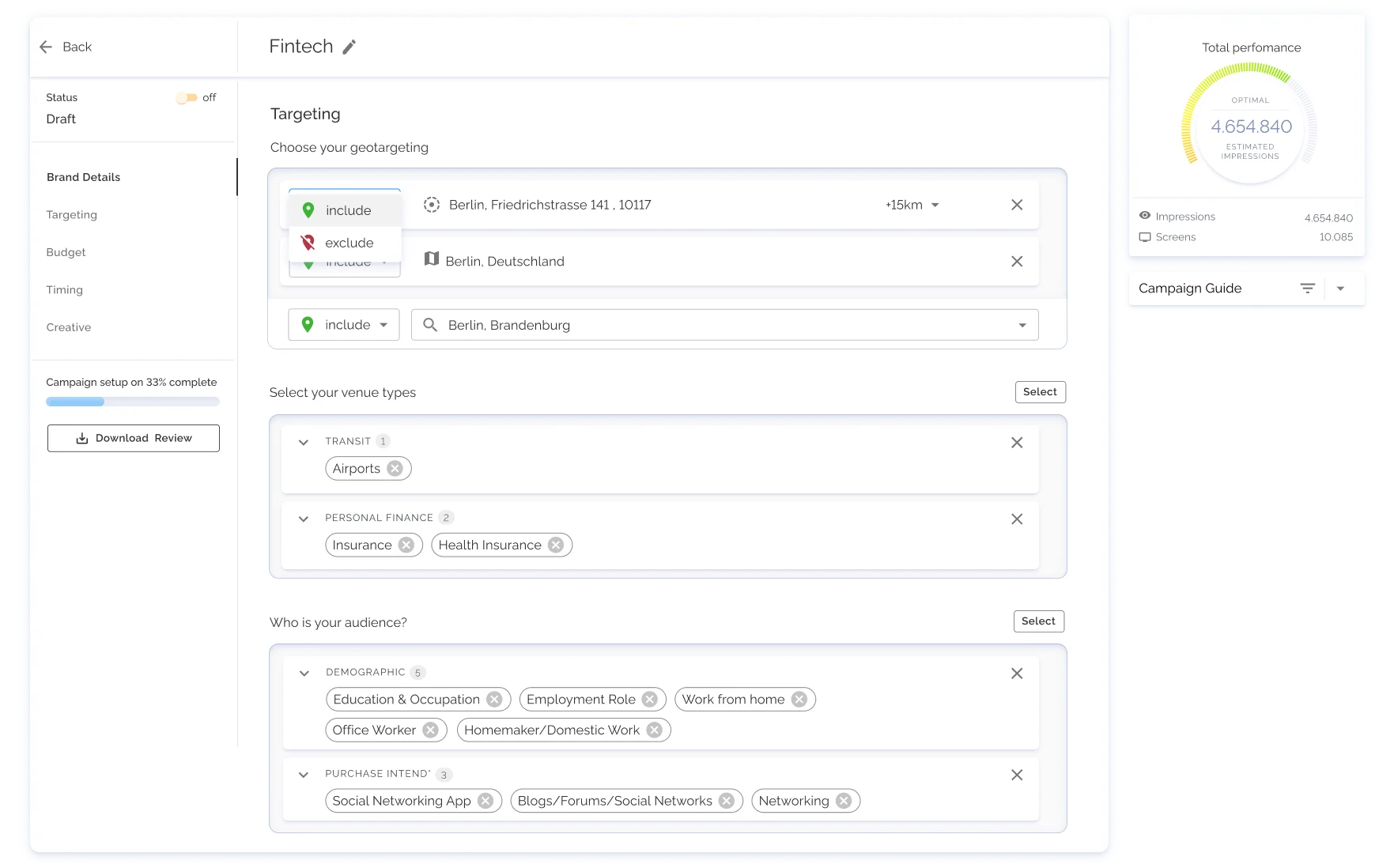
Du kannst deine Zielgruppe auch geografisch eingrenzen, Zielgruppe du die Länder deiner Wahl angibst oder bestimmte Regionen ein- bzw. ausschließt. Sieh dir das Beispiel unten an.
Länder
Stell dir vor, deine Marke ist international tätig und du möchtest in London, Berlin und Paris werben. Du kannst nicht nur bestimmte Orte in London wie Canary Wharf (das Geschäftsviertel) einbeziehen, sondern auch Orte wie Staines (einen Vorort in der Nähe von London) ausschließen.
Ein weiteres Beispiel ist einer unserer realen Kunden: Uber, die bekannte weltweite Taxi-App, hat sich dafür entschieden, auf Großstädte und Ballungsräume abzuzielen, in denen nicht jeder ein Auto besitzt.
- Standardmäßig Kampagne die Geotargeting-Funktion für eine Kampagne auf „Global“ eingestellt.
- Klicke auf das Dropdown-Menü „Länder“, um die Länder auszuwählen, in denen deine Anzeige geschaltet werden soll.
- Du kannst maximal fünf Länder auswählen oder dich dafür entscheiden, eine weltweite Kampagne zu starten.
- Wenn du mehrere Länder auswählst oder dich für die Kampagne „Globale Kampagne entscheidest, solltest du dir der möglichen Unterschiede bei den rechtlichen Beschränkungen und Sprachen bewusst sein.
Standort
Je nach Zielsetzung deiner Kampagne eignet sich möglicherweise eine andere Art der Zielgruppenansprache für die Anforderungen deiner Marke.
- Du kannst einen Standort hinzufügen , indem du auf „Hinzufügen“ klickst , einen Standort auswählst und einen Radius angibst.
- Du kannst einen Ort ausschließen, indem du auf „Ausschließen“ klickst und dann den Ort sowie den Radius auswählst, der ausgeschlossen werden soll.
- Der Radius für das Geotargeting wird ausgehend vom Mittelpunkt der ausgewählten Orte berechnet.
Standorte
Lass uns die Standorte für unser Taxi-App-Beispiel genauer betrachten. Du kannst nach Standorttyp filtern, zum Beispiel: Flughäfen (deine Heimfahrt), Einzelhandel (wenn du mehr Einkaufstüten zu tragen hast, als du erwartet hast), Freizeit (vielleicht hast du ein oder zwei Drinks genossen) – und du wirst die Ergebnisse screens impressions screens deinen Berichten sehen.
- Um nach Veranstaltungsorttyp zu filtern, wähle den Typ der Veranstaltungsorte aus, an denen deine Anzeige erscheinen soll.
- Klicke auf die Suchleiste, um nach passenden Veranstaltungsorten zu suchen.
- Klicke auf „Speichern“.
Interessen & demografische Gruppen
Nehmen wir hier ein anderes Beispiel: Stell dir vor, du bist ein Anbieter von Luxusreisen oder ein Reisebüro. Wen möchtest du erreichen?
Wähle demografische Merkmale aus: Altersgruppe 30–60 (Topverdiener), Hochschulbildung, Berufsgruppe „Homeoffice“, Geschäftsführer, Fachkraft, Rentner, Einkommen (schließe alle Personen mit einem Einkommen unter 50.000 € aus, da du eine Luxusmarke bist).
Überleg mal: Was interessiert unsere Zielgruppe der Großverdiener und Großausgeber?
Interessen auswählen: Automobil, Wirtschaft & Finanzen, Kunst, Essen & Trinken, Private Finanzen, Popkultur, Immobilien, Shopping, Stil & Mode, Technik & Computer, Reisen.

- Um deine Zielgruppe demografischen Merkmalen oder Interessengruppen einzugrenzen, klicke unter Zielgruppe auf „Auswählen “.
- Wähle die Merkmale für deine Zielgruppe von demografischen Daten, Interessen oder beidem aus.
- Klicke auf „Speichern“.
Budget
Starte deine Kampagne schon Kampagne 10 £/10 €. Die Vorteile eines Kampagne liegen darin, dass du damit dein Marketingbudget besser einteilen, die Anzeigenauslieferung steuern und die Anzeigenleistung messen kannst.
Wenn du dir nicht sicher bist, wie viel du für eine Kampagne ausgeben möchtest, mach dir keine Sorgen – lass dich vom Leistungsindikator zu deinem optimalen Budget führen.
Wenn der Indikator anzeigt, dass du zu viel bezahlst, bedeutet das, dass das von dir gewählte Budget zu hoch ist. Du kannst deine Targeting-Einstellungen erweitern, den Zeitraum deiner Kampagne verlängern Kampagne einfach dein Budget reduzieren.
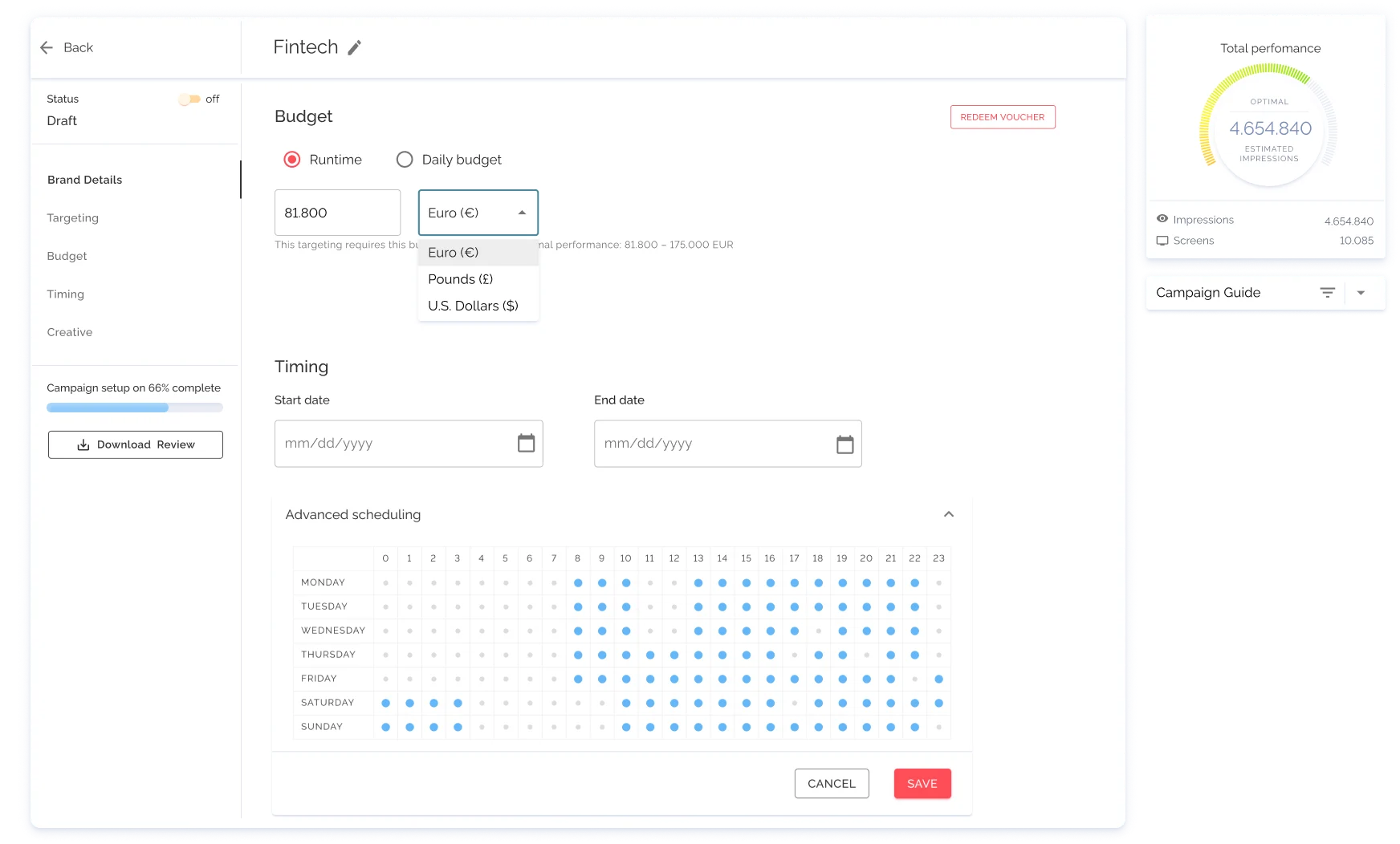
Wenn der Indikator anzeigt, dass du zu wenig bezahlst, bedeutet das, dass das von dir gewählte Budget zu niedrig ist. Du kannst entweder deine Targeting-Einstellungen eingrenzen, den Zeitraum deiner Kampagne verkürzen Kampagne einfach dein Budget erhöhen.
Der von dir eingegebene Budgetbetrag bestimmt, wie viele screens impressions Kampagne . Es gibt zwei Möglichkeiten, dein Budget zu verwalten:
- Tagesbudget – Ausgaben pro Tag.
- Laufzeitbudget – gib es über die gesamte Laufzeit deiner Kampagne aus.
Uhrzeit und Datum
Nehmen wir mal an, deine Zielgruppe zu bestimmten Zeiten aufnahmefähiger, aufgeschlossener und bereit, sich begeistern zu lassen. Restaurantketten oder Lebensmittelmarken könnten ihre Anzeigen in Coworking Spaces schalten und die Sendezeiten auf die Zeit vor dem Mittagessen (10–14 Uhr) und vor dem Abendessen (16–19 Uhr) festlegen, die Anzeigen in Coworking Spaces am Wochenende jedoch nicht schalten, da diese geschlossen sind.
Datum
- Wähle im Kalender ein Start- und Enddatum für deine Kampagne aus.
Zeitpunkt
- Um einen Tagesplan einzugeben, klicke auf „Erweiterte Planung“.
- Wähle aus dem Dropdown-Menü „Zeitzone“ aus.
- Wähle den Zeitraum und die Wochentage aus, an denen deine Anzeige geschaltet werden soll.
- Klicke auf die erste Zelle, um alle Uhrzeiten und Wochentage auszuwählen bzw. die Auswahl aufzuheben.
- Klicke auf einen Tag, um den gesamten Tag einer Woche auszuwählen oder die Auswahl aufzuheben.
- Klicke auf eine Uhrzeit, um sie für die gesamte Woche auszuwählen oder die Auswahl aufzuheben.
- Klicke auf die Zelle, um sie auszuwählen bzw. die Auswahl aufzuheben.
- Klicke auf „Speichern“.
Kreative
Lade deine hochwertigen Werbemittel für deine Kampagne hoch und vergiss nicht, eine Möglichkeit für deine Zielgruppe einzubauen, mit dir Zielgruppe treten, zum Beispiel einen QR-Code oder einen Kurzlink. So lädst du deine Werbemittel hoch:
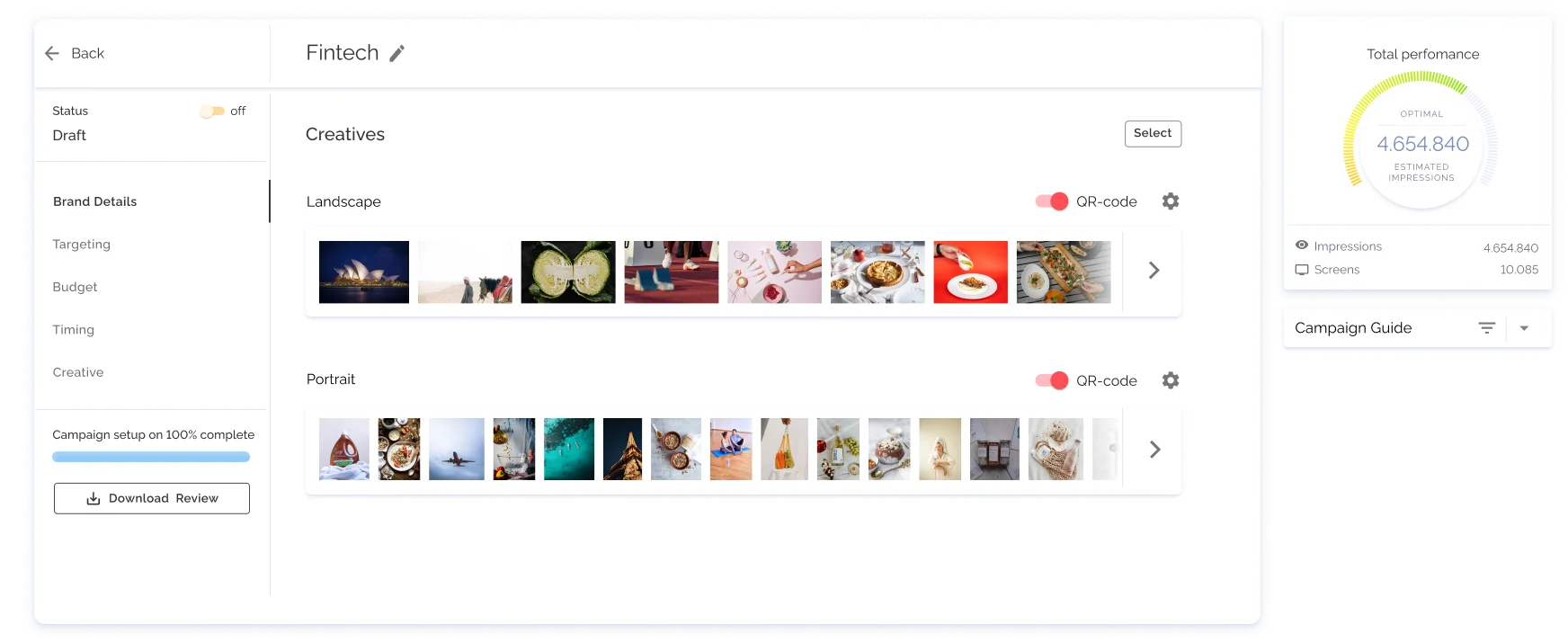
- Klicke im Bereich „Creatives “ auf „Auswählen“.
- Du kannst ein vorhandenesWerbemittel deiner Galerie anzeigen. Falls du noch keine in deiner Galerie gespeichert hast, wähle den Reiter „Hochladen“aus.
- Zieh ein Werbemittel Werbemittel Drag & Drop hineinWerbemittel wähle eines von deinem Gerät aus.
- Klicke auf „Hochladen“ und „Speichern“.
Um die beste Leistung und höchste Qualität für deine Kampagne zu gewährleisten, empfehlen wir dir, diese Vorgaben für deine Werbemittel einzuhalten.
- Bildformate: FHD, JPEG, PNG.
- Maximale Bildgröße: 10 MB.
- Videoformat: MP4.
- Maximale Videogröße: 200 MB bei 12,5 Mbit/s.
- Das Video sollte keinen Ton enthalten und zwischen 10 und 20 Sekunden lang sein.
- Für eine optimale Kompatibilität Werbemittel eine Größe von 1920 x 1080 px oder 1080 x 1920 px haben.
Prognostizierte Leistung
Bevor du deine Kampagne startest, kannst du dir über den Leistungsindikator die prognostizierten Kennzahlen ansehen.
- Impressions geschätzte Anzahl der generierten Aufrufe. Dies hängt von der Zielgruppe, den Kosten der geschalteten screens dem Budget ab.*
- Anzahl der screens ungefähre Anzahl der screens , auf denen screens Kampagne angezeigt Kampagne . Jeder Veranstaltungsort hat das uneingeschränkte Recht, hochgeladene Werbeinhalte zu genehmigen oder abzulehnen.
Ändere dein Budget oder deine Laufzeit, um zu sehen, wie screens die impressions die Anzahl der screens .
Kampagne & Umsetzung
Überprüfe
. Es empfiehlt sich, Kampagne deiner Kampagne vor der Aktivierung deiner Anzeige zu überprüfen.
- Unter „Prognostizierte Kampagne findest du Vorschläge zur Optimierung deiner Kampagne. Rot markierte Hinweise müssen angepasst werden, damit die Kampagne veröffentlicht werden kann, während blau markierte Hinweise lediglich Vorschläge zur Optimierung deiner Anzeige sind.
- Verfolge den Fortschritt deiner Kampagne den Fortschrittsbalken.
- Klicke unter den Kampagne auf die Schaltfläche „Überprüfen“ , um eine Übersicht über deine Kampagne herunterzuladen.
Kampagne
So stellst du deine Kampagne online:
- Sobald du alle Angaben ausgefüllt und überprüft hast, klicke auf den orangefarbenen Schaltknopf.
- Akzeptiere die Allgemeinen Geschäftsbedingungen.
- Der Status deiner Kampagne von „Entwurf“ auf „Ausstehend“ geändert .
- Es dauert bis zu 48 Stunden, bis deine Kampagne den Status „Ausstehend“ Kampagne und als „Angenommen“ Kampagne .
Worauf warten Sie noch? Schalten Sie Ihre Anzeige! Kampagne Noch heute können Sie sich selbst von den erstaunlichen Ergebnissen überzeugen. FRAMEN Ads Manager Der Einstieg ist kinderleicht – folgen Sie einfach unserer Schritt-für-Schritt-Anleitung. Und falls Sie unterwegs Hilfe benötigen, zögern Sie nicht, uns zu kontaktieren. Wir unterstützen unsere Kunden jederzeit gerne bei der Erstellung erfolgreicher Kampagnen, die Traffic und Umsatz steigern.

.jpeg)
.jpeg)
